Ingin membangun server WordPress mandiri di VPS tanpa biaya lisensi mahal dan tanpa bloatware kontrol panel? Panduan ini memandu Anda membangun LEMP Stack (Linux, Nginx, MariaDB, PHP 8.3) native kelas enterprise dari nol di VPS Ubuntu 22.04 / 24.04 LTS!
Kenapa WordPress Sangat Butuh Server VPS?
WordPress adalah Content Management System (CMS) dinamis berbasis PHP dan database MySQL. Dengan menginstalnya di VPS native:
- Kecepatan Maksimal: Nginx menangani file statis secara asynchronous tanpa overhead memori Apache.
- Kontrol Penuh: Anda bebas menyesuaikan nilai
memory_limit,upload_max_filesize, danmax_execution_timetanpa dibatasi hosting. - Skalabilitas Instan: CPU dan RAM dapat di-upgrade kapan saja hanya dengan me-restart instance VPS.
Persiapan Sebelum Memulai Setup
Pastikan Anda sudah memiliki:
- Akun VPS dengan OS Ubuntu 22.04 LTS atau 24.04 LTS (RAM min 1GB, disarankan 2GB).
- Nama domain yang sudah di-pointing ke alamat IP publik VPS Anda.
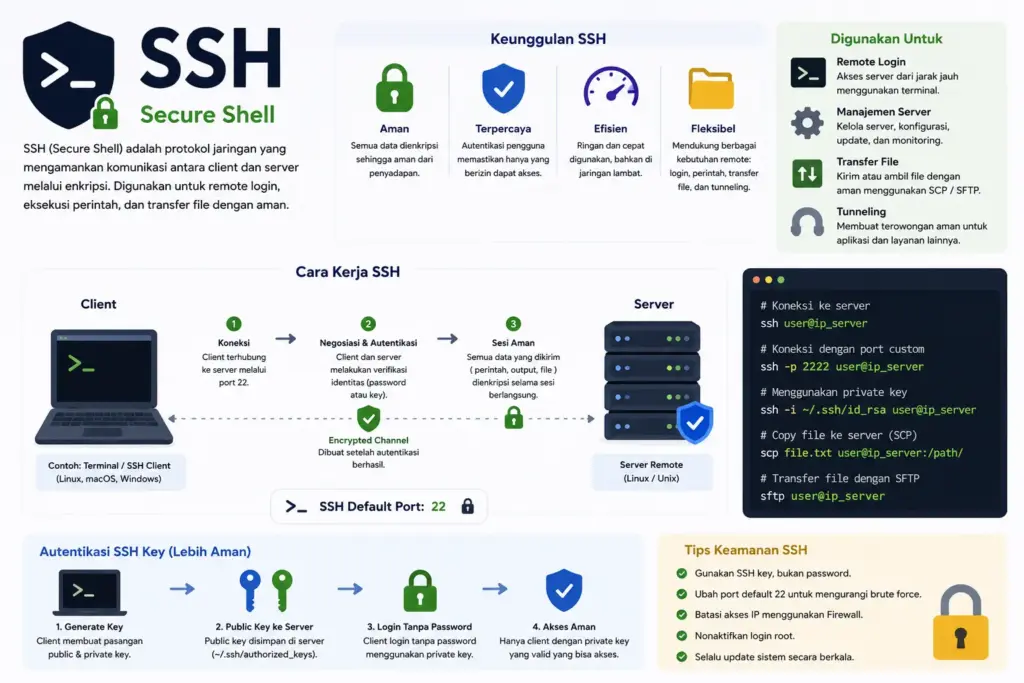
- Aplikasi SSH client (Terminal di macOS/Linux atau PuTTY/PowerShell di Windows).
1. Login SSH & Update Sistem Ubuntu
Koneksikan terminal Anda ke server VPS:
ssh root@IP_SERVER_VPS_ANDAUpdate seluruh paket sistem:
sudo apt update && sudo apt upgrade -y2. Instalasi Web Server Nginx
Install web server Nginx berkecepatan tinggi:
sudo apt install nginx -y
sudo systemctl enable nginx
sudo systemctl start nginx
3. Instalasi & Konfigurasi MariaDB
Install database server MariaDB dan amankan konfigurasinya:
sudo apt install mariadb-server mariadb-client -y
sudo systemctl enable mariadb
sudo systemctl start mariadb
sudo mysql_secure_installation
Masuk ke konsol MySQL untuk membuat database dan user khusus WordPress:
sudo mysql -u root -p

CREATE DATABASE db_wordpress DEFAULT CHARACTER SET utf8mb4 COLLATE utf8mb4_unicode_ci;
CREATE USER 'wp_user'@'localhost' IDENTIFIED BY 'PasswordSangatKuat123!#';
GRANT ALL ON db_wordpress.* TO 'wp_user'@'localhost';
FLUSH PRIVILEGES;
EXIT;
4. Pasang PHP 8.3 & Ekstensi Penting
Install PHP 8.3 FPM beserta modul-modul yang diwajibkan oleh WordPress:
sudo apt install php8.3-fpm php8.3-mysql php8.3-curl php8.3-gd php8.3-mbstring php8.3-xml php8.3-xmlrpc php8.3-soap php8.3-intl php8.3-zip php8.3-bcmath php8.3-imagick -y5. Unduh & Konfigurasi WordPress Core
Buat folder root untuk website Anda dan unduh paket resmi WordPress terbaru:
sudo mkdir -p /var/www/domainanda.com
cd /tmp
curl -LO https://wordpress.org/latest.tar.gz
tar xzvf latest.tar.gz
sudo cp -a /tmp/wordpress/. /var/www/domainanda.com/
sudo chown -R www-data:www-data /var/www/domainanda.com/
6. Konfigurasi Nginx Server Block
Buat file virtual host Nginx untuk domain Anda:
sudo nano /etc/nginx/sites-available/domainanda.comIsi dengan konfigurasi teroptimasi berikut:
server {
    listen 80;
    listen [::]:80;
    server_name domainanda.com www.domainanda.com;
    root /var/www/domainanda.com;
    index index.php index.html index.htm;

    location / {
        try_files $uri $uri/ /index.php?$args;
    }

    location ~ \.php$ {
        include snippets/fastcgi-php.conf;
        fastcgi_pass unix:/var/run/php/php8.3-fpm.sock;
        fastcgi_param SCRIPT_FILENAME $document_root$fastcgi_script_name;
        include fastcgi_params;
    }

    location ~* \.(js|css|png|jpg|jpeg|gif|ico|svg|woff|woff2|ttf|eot)$ {
        expires max;
        log_not_found off;
    }

    location ~ /\.ht {
        deny all;
    }
}
Aktifkan virtual host dan reload Nginx:
sudo ln -s /etc/nginx/sites-available/domainanda.com /etc/nginx/sites-enabled/
sudo nginx -t
sudo systemctl reload nginx
7. Pasang Sertifikat SSL Gratis (Certbot)
Pasang sertifikat SSL Let's Encrypt agar website langsung menggunakan HTTPS aman:
sudo apt install certbot python3-certbot-nginx -y
sudo certbot --nginx -d domainanda.com -d www.domainanda.com
8. Jalankan Famous 5-Minute Install WordPress
Buka browser Anda dan kunjungi https://domainanda.com. Anda akan disambut oleh wizard instalasi WordPress:
- Pilih Bahasa (Bahasa Indonesia atau English).
- Masukkan Nama Database (
db_wordpress), Username (wp_user), dan Password database yang Anda buat pada Langkah 3. - Tentukan Judul Situs, Username Admin, dan Password akun WordPress Anda.
- Klik Install WordPress.
Kesimpulan & Langkah Selanjutnya
Selamat! Website WordPress Anda kini telah online dengan fondasi server VPS LEMP Stack yang sangat cepat, aman, dan siap menampung jutaan pembaca. Untuk meningkatkan performa lebih jauh, pasang Redis Object Cache dan aktifkan proteksi Cloudflare!