
Menghubungkan domain ke Cloudflare adalah salah satu langkah paling efektif untuk meningkatkan keamanan, performa loading, dan kehandalan website WordPress Anda. Dengan jaringan edge Anycast global, Cloudflare bertindak sebagai benteng terdepan sekaligus akselerator konten website Anda.
Kenapa Domain Perlu Terhubung ke Cloudflare?
Banyak pemilik website bertanya-tanya, apa saja manfaat riil menggunakan Cloudflare dibanding langsung mengarahkan domain ke hosting biasa? Berikut keuntungan utamanya:
- DNS Anycast Tercepat di Dunia: Resolusi nama domain dilakukan dalam hitungan milidetik dari data center terdekat dengan pengunjung Anda di Indonesia maupun mancanegara.
- Proteksi DDoS & Bot Jahat: Cloudflare otomatis menyaring traffic berbahaya dan serangan brute-force sebelum menyentuh server hosting Anda.
- Sertifikat SSL / HTTPS Gratis: Domain otomatis mendapatkan enkripsi SSL modern tanpa perlu repot memperbarui sertifikat tiap 3 bulan.
- Penghematan Bandwidth Hosting: Konten statis seperti gambar, file CSS, dan JavaScript di-cache di server Cloudflare sehingga beban hosting berkurang drastis hingga 60%.
- Penyembunyian IP Asli Server: IP asli VPS Anda disamarkan di balik proxy Cloudflare sehingga tidak mudah diserang hacker.
Cloudflare menyediakan paket Free (Gratis Seumur Hidup) yang sudah lebih dari cukup untuk blog personal, web profil perusahaan, hingga toko online skala menengah!
Syarat Sebelum Menghubungkan Domain ke Cloudflare
Sebelum mengikuti panduan ini, pastikan Anda telah menyiapkan hal-hal berikut:
- Nama domain yang sudah aktif dan terdaftar di registrar domain (seperti Ekstensi ID, Niagahoster, DomaiNesia, Rumahweb, dll).
- Akses login ke panel kontrol registrar tempat Anda membeli domain untuk mengubah Nameserver.
- Akun Cloudflare aktif (jika belum punya, pendaftaran gratis di dash.cloudflare.com).
Langkah 1: Tambahkan Domain di Dashboard Cloudflare
Buka dashboard Cloudflare Anda di browser, lalu klik tombol "Add a Site" atau "Tambahkan Situs" di pojok kanan atas.
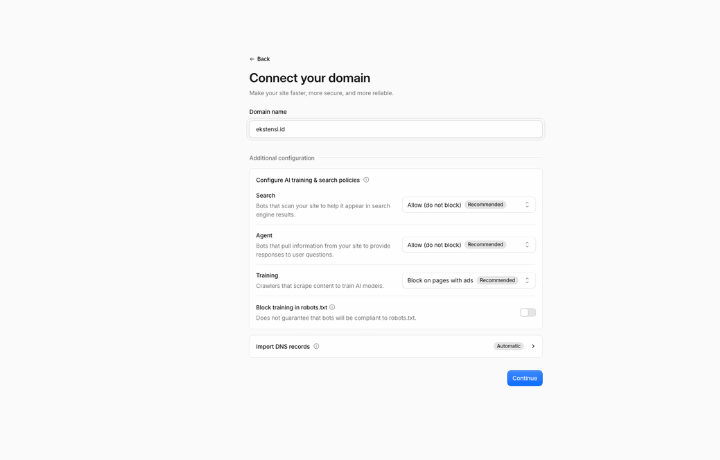
Masukkan nama domain Anda tanpa http:// atau https:// (contoh: domainanda.com), kemudian klik tombol Continue.
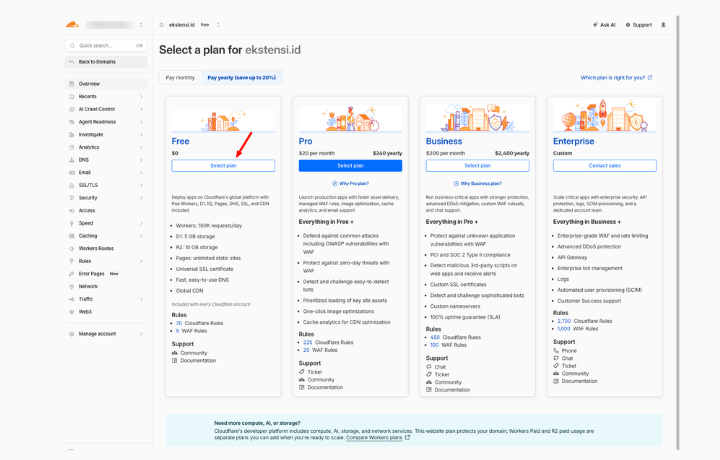
Pada pilihan paket harga, gulir ke bagian paling bawah dan pilih paket Free ($0 / month), lalu klik Continue.
Langkah 2: Verifikasi & Cek DNS Records
Cloudflare akan secara otomatis memindai (scan) DNS records yang saat ini aktif di domain Anda (A record, CNAME, MX untuk email, TXT untuk verifikasi).
Periksa kembali daftar DNS tersebut:
- Pastikan A Record domain utama (
@) dan subdomain (www) mengarah ke IP server hosting/VPS Anda yang benar. - Pastikan icon awan (Proxy status) menyala berwarna Orange (Proxied) untuk web traffic, dan berwarna Abu-abu (DNS Only) untuk mail server / MX record.
Jangan pernah mengaktifkan proxy orange pada record mail atau MX, karena Cloudflare hanya mem-proxy protokol HTTP/HTTPS web, bukan protokol email SMTP/IMAP.
Langkah 3: Ubah Nameserver di Registrar Domain
Setelah mengonfirmasi DNS, Cloudflare akan memberikan 2 Nameserver unik (contoh: ada.ns.cloudflare.com dan walt.ns.cloudflare.com).
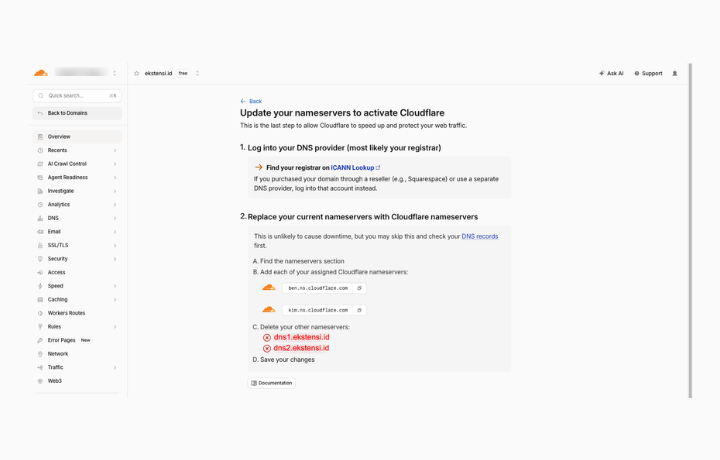
Langkah selanjutnya adalah mengganti nameserver lama di tempat Anda membeli domain:
- Login ke Member Area / Client Area registrar domain Anda.
- Pilih menu Domain Management → Name Servers / Kelola Nameserver.
- Pilih opsi Custom Nameservers.
- Hapus nameserver lama, lalu masukkan 2 nameserver yang diberikan oleh Cloudflare tadi.
- Klik Simpan / Save Changes.
Langkah 4: Selesaikan Quick Start Guide
Kembali ke halaman Cloudflare dan klik tombol "Check nameservers now". Klik "Quick Start Guide" untuk mengaktifkan pengaturan keamanan standar:
- Automatic HTTPS Rewrites: Mengubah link non-HTTPS (HTTP) menjadi HTTPS secara otomatis guna mencegah error mixed-content. (Pilih ON).
- Always Use HTTPS: Mengalihkan seluruh traffic pengunjung dari HTTP biasa ke HTTPS aman. (Pilih ON).
- Brotli Compression: Mengompresi file teks web agar ukuran transfer data menjadi jauh lebih kecil dan loading lebih kilat. (Pilih ON).

Proses propagasi nameserver Cloudflare biasanya hanya memakan waktu 5 hingga 30 menit. Anda akan menerima email notifikasi resmi dari Cloudflare dengan subjek "Status: Active" ketika proses telah selesai sempurna.
Tips Optimasi Cloudflare Tambahan untuk WordPress
Agar website WordPress Anda bekerja maksimal bersama Cloudflare, berikut tips rekomendasi dari kami:
- Atur SSL/TLS ke Mode "Full" atau "Full (Strict)": Pastikan server VPS/Hosting Anda juga memiliki SSL (seperti Let's Encrypt) agar komunikasi antara Cloudflare dan server terenkripsi sempurna.
- Aktifkan Development Mode saat Mengedit Tampilan: Jika Anda sedang mendesain website atau mengubah CSS, aktifkan Development Mode di dashboard Cloudflare agar perubahan langsung terlihat tanpa tertahan cache.
- Pasang Plugin Resmi Cloudflare di WordPress: Plugin resmi Cloudflare memudahkan Anda melakukan Purge Cache secara otomatis setiap kali Anda menerbitkan postingan baru.
Kesimpulan
Menghubungkan domain ke Cloudflare sangatlah mudah dan hanya membutuhkan 4 langkah cepat. Dengan menggunakan Cloudflare, website WordPress Anda tidak hanya terlindungi dari serangan hacker dan bot, tetapi juga memiliki kecepatan loading yang optimal untuk pengunjung di seluruh dunia.
Jika Anda mengalami kendala teknis dalam pengaturan Cloudflare atau membutuhkan optimasi server VPS yang terintegrasi dengan Cloudflare Enterprise WAF, tim teknis Ekstensi ID siap membantu Anda!