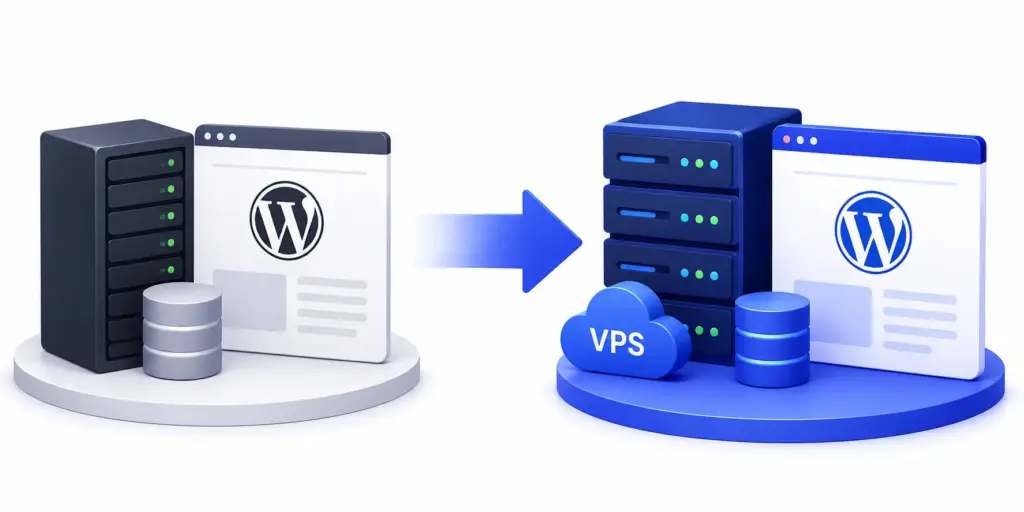
Memindahkan website WordPress dari shared hosting lama ke server VPS baru sering kali menimbulkan kekhawatiran: takut data hilang, gambar rusak, atau website mengalami downtime berjam-jam yang membuat pelanggan kabur. Ikuti panduan teruji ini untuk migrasi 100% mulus dengan 0% Downtime!
Kenapa Migrasi Harus Tanpa Downtime?
Downtime saat migrasi bukan hanya menghilangkan potensi transaksi penjualan, tetapi juga merusak sinyal bot pencari Google jika Googlebot kebetulan sedang merayapi (crawling) halaman Anda dan mendapati status error 500 atau offline.
Kunci dari migrasi Zero Downtime adalah: Hosting lama tetap dibiarkan aktif melayani pengunjung sampai seluruh file dan database di VPS baru teruji 100% berjalan normal sebelum DNS domain dialihkan.
Persiapan Sebelum Memulai Migrasi
Sebelum memulai, pastikan Anda telah menyiapkan:
- Akses ke hosting lama (cPanel / File Manager / phpMyAdmin).
- Server VPS baru yang sudah terpasang stack LEMP / LAMP atau kontrol panel (aaPanel / CyberPanel).
- Akses login ke panel DNS / Registrar domain Anda.
1. Backup Lengkap File Website & Database SQL
Lakukan export database WordPress Anda di phpMyAdmin hosting lama:
- Buka phpMyAdmin di cPanel hosting lama.
- Pilih database website Anda, klik tab Export, pilih format SQL (Quick export), lalu klik Go untuk mengunduh file
.sql. - Buka File Manager cPanel, masuk ke folder
public_html(atau root direktori WordPress), compress seluruh file ke dalam format.zipatau.tar.gz, lalu unduh ke komputer Anda.
2. Siapkan Environment VPS & Virtual Host
Di server VPS tujuan, buat Virtual Host / Website baru dengan nama domain Anda, buat database MySQL baru, dan buat user database beserta password yang aman.
3. Transfer File & Import Database ke VPS
Unggah file arsip zip ke folder web root VPS (misal /var/www/domainanda.com/public_html) lalu ekstrak.
Import file database .sql ke database MySQL di VPS baru menggunakan terminal SSH:
mysql -u nama_user_db -p nama_database_baru < backup_database.sql4. Sesuaikan Konfigurasi wp-config.php
Buka file wp-config.php di VPS baru Anda dan perbarui kredensial database:
// ** Pengaturan Database WordPress Baru ** //
define( 'DB_NAME', 'nama_database_baru' );
define( 'DB_USER', 'nama_user_db' );
define( 'DB_PASSWORD', 'password_rahasia_anda' );
define( 'DB_HOST', 'localhost' );
Pastikan juga hak akses file (permissions) sudah benar:
sudo chown -R www-data:www-data /var/www/domainanda.com/
sudo find /var/www/domainanda.com/ -type d -exec chmod 755 {} \;
sudo find /var/www/domainanda.com/ -type f -exec chmod 644 {} \;
5. Pengujian Lokal via File Hosts (Trik Rahasia)
Sebelum mengarahkan domain untuk seluruh dunia, Anda bisa mengetes website di VPS baru secara privat hanya dari komputer Anda sendiri dengan mengedit file hosts lokal:
- Di Windows: Buka Notepad sebagai Run as Administrator, buka file
C:\Windows\System32\drivers\etc\hosts. - Di Mac / Linux: Jalankan
sudo nano /etc/hostsdi terminal.
Tambahkan baris berikut di baris paling bawah:
IP_SERVER_VPS_BARU domainanda.com www.domainanda.comSimpan file. Sekarang, buka browser Anda dan akses domainanda.com. Browser Anda akan langsung membuka website dari VPS baru! Periksa halaman depan, postingan artikel, login ke WP-Admin, dan lakukan tes form.
Setelah pengujian selesai dan semua fungsi dipastikan normal, hapus kembali baris tersebut dari file hosts komputer Anda.
6. Pointing DNS Domain ke IP VPS Baru
Kini saatnya mengalihkan traffic secara publik:
- Buka panel DNS Anda (di Cloudflare atau Registrar domain).
- Ubah A Record domain (
@danwww) dari IP hosting lama menjadi IP Server VPS Baru Anda. - Simpan perubahan.
Checklist Wajib Pasca Migrasi
Setelah DNS beralih (propagasi), lakukan pengecekan akhir:
- Perbarui Permalink: Masuk ke WP-Admin → Settings → Permalinks, klik Save Changes tanpa mengubah apapun agar file rewrite rules ter-generate ulang.
- Pasang Sertifikat SSL: Generate SSL Let's Encrypt baru di VPS Anda.
- Tes Kirim Email Kontak: Pastikan plugin form atau SMTP berjalan normal.
- Aktifkan Redis Caching: Hubungkan plugin cache ke service Redis VPS baru.
Kesimpulan
Dengan mengikuti alur migrasi di atas, pemindahan website WordPress dari shared hosting ke VPS berjalan 100% aman, tanpa ada jeda downtime, dan tanpa risiko data hilang.